
帳戶與安全
幣安通行密鑰存在哪裡?換手機前要先關掉的那個開關
通行密鑰是兩步驟驗證的一種,密鑰存在 iCloud、Google 帳戶、Chrome 還是實體安全性密鑰,決定你換手機之後還進不進得去。這篇整理官方的建立路徑、「必須使用通行密鑰驗證」開關的四項前置動作,以及全部密鑰遺失時的 24 小時審核與 48 小時提領停用。

在幣安的安全性設定裡,兩步驟驗證下面還有一行容易被略過的選項:通行密鑰(生物辨識)。它的原理和簡訊碼、驗證器 App 不同——沒有六位數可以輸入,也就沒有東西可以被假網站騙走;取而代之的是一把存在裝置裡的密鑰,用 Face ID、指紋、螢幕鎖或一支 USB 安全性密鑰解鎖。
好處很直接,代價也很具體:密鑰存在哪裡,決定你換手機、重灌 App 之後還進不進得去帳戶。這篇整理幣安官方說明裡關於建立、使用與移除通行密鑰的規則,重點放在很多人沒讀就打開的那個開關:「必須使用通行密鑰驗證」。
通行密鑰是 2FA 的一種,不是密碼的替代品
官方建立教學寫得很清楚:新增通行密鑰後,「您便可在所有連結裝置上用以進行兩步驟驗證 (2FA)」。也就是說,它和驗證器 App、電子郵件、手機號碼站在同一排,不會取代登入密碼,也不會讓其他驗證方式自動消失。
實務上同時留著驗證器 App 和通行密鑰,比只留一種安全:驗證器離線可用、不依賴雲端;通行密鑰綁定網域,無法在仿冒站台上重複使用。挑選兩步驟驗證方式時連「之後怎麼救回來」一起想,這個邏輯在新手帳戶安全清單裡有完整的順序。
密鑰存在哪裡,差別就在這裡
幣安提供的建立方式不只一種,而每一種把密鑰存在不同地方。這個選擇決定了換裝置之後的命運:
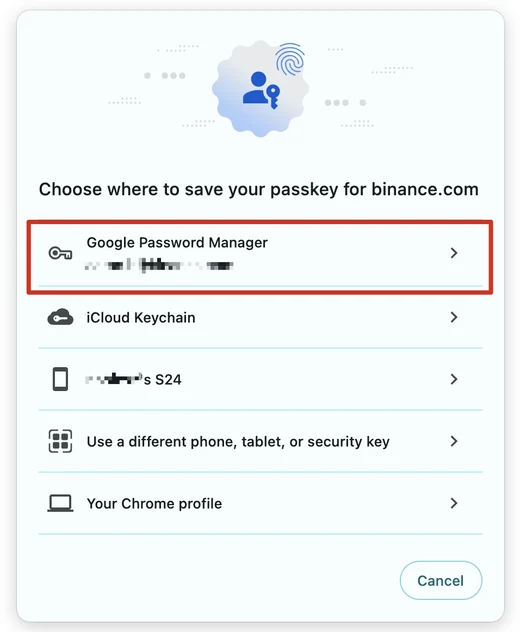
- iCloud 鑰匙圈(iOS):官方註明「創建之通行密鑰會在您所有使用相同 Apple ID 的 Apple 裝置上同步」。換一支 iPhone、用同一個 Apple ID 登入,密鑰會跟著走。
- Google 密碼管理工具:網頁版把這個選項標為「(推薦)」,理由是「它將自動與您的 Google 帳戶同步」;App 端則註明僅適用於安卓裝置。
- Chrome 個人資料(電腦):官方在同一頁重複寫了兩次「創建的通行密鑰只能在本裝置上儲存」。公司電腦上建的那把,手機上不會出現。
- USB/NFC 安全性密鑰:密鑰住在那支實體裝置裡,鑰匙圈掉了就等於這個方式沒了。
- 其他裝置(掃 QR Code):你拿去掃碼的那台手機才是密鑰的保管者。
把這幾行讀完就會發現,「有沒有同步」才是真正的分水嶺。只在 Chrome 個人資料裡建一把,平常用完全沒感覺,問題會在筆電壞掉那天一次爆發。
App 與網頁的設定路徑
App 端需要 2.60 以上版本的幣安 App,系統則要 iOS 16 以上或 Android 9 以上。路徑是 [帳戶中心] → 點上方個人檔案區塊 → [安全性] → [通行密鑰 (生物辨識)] → [新增通行密鑰];過程中可能要用現有的通行密鑰或兩步驟驗證裝置先驗證一次。
網頁端用支援的瀏覽器(官方舉例為最新版 Chrome):游標停在 [個人檔案] 圖示 → [帳戶] → [帳戶安全] → [通行密鑰 (生物辨識)] 旁的 [管理] → [新增通行密鑰]。
要改名或刪除,點每一把密鑰旁邊的編輯與刪除圖示。這裡有個容易卡住的細節:從 Chrome 移除通行密鑰時,必須用通行密鑰本身來驗證——官方的例子是,要刪掉 USB 安全性密鑰那把,得先把那支密鑰插回電腦。
「必須使用通行密鑰驗證」:把門鎖死的那個開關
通行密鑰的管理頁上還有一個獨立開關:[必須使用通行密鑰驗證重要操作]。它不會因為你新增了密鑰就自動開啟。
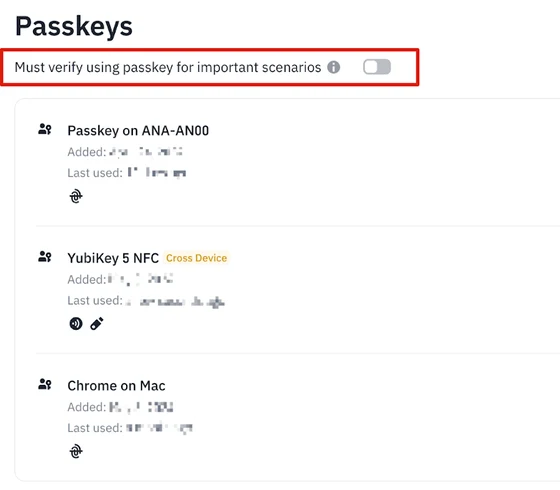
打開之後,登入帳戶與進行提領都必須用通行密鑰驗證。官方說明在同一頁把同一句警告寫了兩次:啟用此功能後,如果您遺失通行密鑰,您將無法登入您的幣安帳戶。
開啟前的確認視窗要求逐條勾選三項說明才能繼續,內容分別是:開啟後登入與提領的通行密鑰驗證將是強制的;請確保你常用的每一台裝置上都有可用的通行密鑰;萬一失去通行密鑰的存取權,可能必須重設全部通行密鑰才能登入。
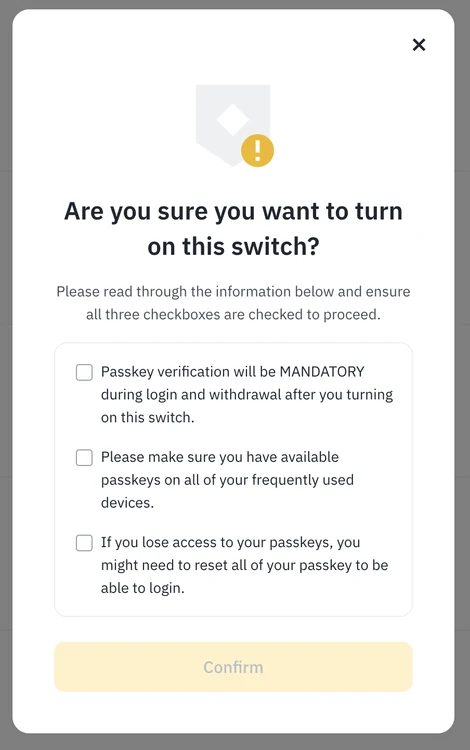
官方說明還列出四件事,做之前應該先把這個開關關掉:
- 更換為不同的行動裝置
- 登入新的 iCloud 帳戶
- 在行動裝置系統設定中更改通行密鑰設置
- 重新安裝幣安 App
對照一下自己的生活:換手機、手機進水、為了修 bug 重裝 App,這些都不會提前通知你。如果開關是開的、而密鑰只有剛剛消失的那一把,正常的登入路徑就斷了。
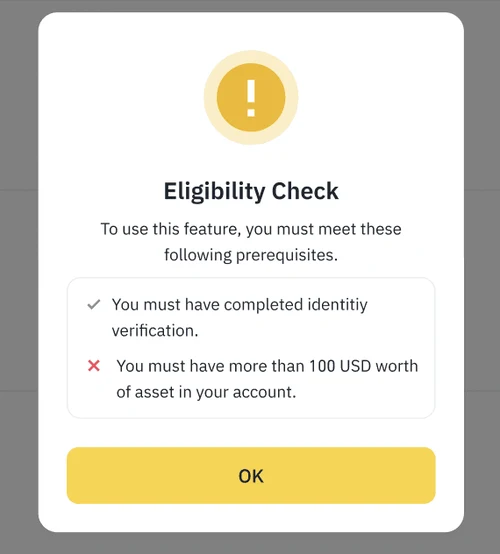
還有一個條件只出現在官方插圖裡、正文沒寫:切換開關時可能跳出資格檢查視窗,要求已完成身分驗證,而且帳戶資產需超過 100 USD。繁體中文正文只含糊地寫「請符合指定條件後繼續」,所以看到彈窗不必以為自己操作錯了。
要讓這個功能站得住腳,有兩個前提:在不只一台裝置上有可用的通行密鑰(例如一把由 iCloud 或 Google 同步、再加一支實體密鑰),以及任何計畫中的換機動作前先把開關關掉。如果你的帳戶主要只是買幣、放著、偶爾出金,用提領白名單搭配 24 小時限制來保護提領通常更划算——那套機制不綁定單一裝置。
在電腦上驗證:QR Code 與「記住桌機」
密鑰如果建在手機上,在電腦上要用它驗證時會跳出 QR Code 視窗。官方流程是:打開當初建立密鑰那台手機上的幣安 App,用首頁的掃描器掃電腦畫面上的碼。
接下來兩個系統的行為不一樣:Android 可以點 [OK] 記住這台桌機,下次登入就不用再掃;iOS 則是點 [繼續] 後用 Face ID 或 Touch ID 完成,沒有對應的「記住電腦」選項。
如果所有通行密鑰都不見了
走的是重設兩步驟驗證的流程。在登入頁面跳出通行密鑰驗證視窗時,點 [取消],再選 [我的通行密鑰無法使用],接著勾選你目前無法存取的驗證方式,照流程送出重設申請。
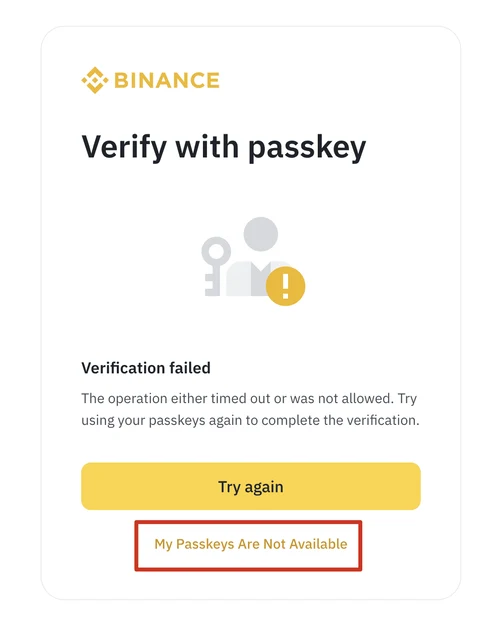
這時有兩個官方時限要記住。申請狀態顯示 [審核中] 時,專責團隊審核最多可能需要 24 小時;重設成功之後,提領、C2C 賣出、內部轉帳與支付服務會被停用最多 48 小時。
這兩段等待在巴西的實際後果是:用 Pix 把錢領回銀行帳戶、在 C2C 把 USDT 賣成雷亞爾,這段期間都做不了。如果你習慣月底賣幣付帳單,排程最好避開剛做完重設的那兩天。完整的重設步驟,包括電子郵件或手機號碼也一起失聯的情況,寫在手機遺失後如何恢復帳戶與重設 2FA。
所以該不該用?
值得分成兩個決定來看:
- 新增通行密鑰:建議做。 和驗證器 App 並存,並且至少讓兩把密鑰存在不同地方(例如一把同步到 iCloud 或 Google 帳戶、一把實體安全性密鑰)。
- 打開「必須使用通行密鑰驗證」:先準備好備援再說。 它確實能擋下拿到密碼也拿不到帳戶的攻擊,但代價是換手機、重裝 App 前必須多一道手續;只有一把密鑰的人不要開。
最後提醒一件事:官方頁面上的示意圖是英文介面,而你帳戶裡的實際畫面會是你設定的語言,文字位置也可能和截圖不同。更動任何安全設定前,以當下登入後看到的真實畫面為準。
官方來源,核對日期 2026 年 10 月 22 日
- 幣安,如何為我的幣安帳戶創建一組通行密鑰?(頁面標示 2026-01-23 更新)——版本需求、各種建立方式與同步範圍、編輯與移除規則。
- 幣安,什麼是「必須使用通行密鑰驗證」功能?(頁面只標示 2024-02-27 發布,未標更新日期)——作用在登入與提領、確認視窗、以及四項要先停用的操作。
- 幣安,如何在桌機上完成通行密鑰驗證?(頁面標示 2026-01-28 更新)——QR Code 流程與 Android、iOS 的差別。
- 幣安,當我無法存取幣安帳戶時,如何重設兩步驟驗證 (2FA)?(頁面標示 2026-06-03 更新)——重設流程、最多 24 小時審核與最多 48 小時的功能停用。
本文配圖為上述官方說明頁內附的示意圖(英文介面),畫面中的帳號資訊由幣安原圖模糊處理。幣安的介面與規則可能隨時調整,操作前請再對一次官方頁面。