
Conta e segurança
Passkey na Binance: como criar e quando a verificação obrigatória pode trancar sua conta
A passkey entra na Binance como mais um método de 2FA, e o lugar onde a chave é guardada decide se você ainda entra na conta depois de trocar de celular. Veja os caminhos no app e no site e o que o interruptor de verificação obrigatória exige antes.
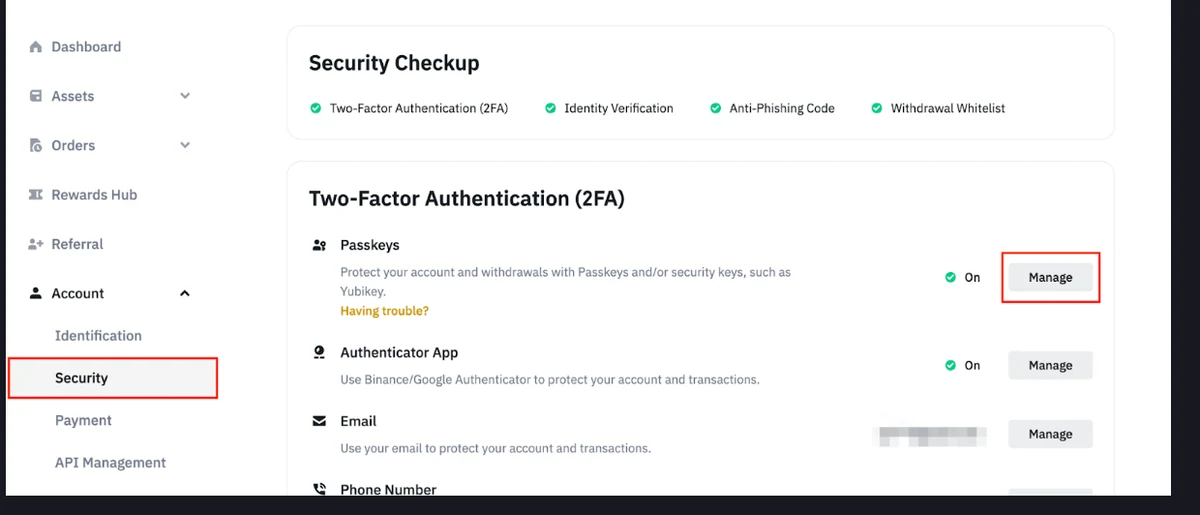
Quem já usa aplicativo autenticador na Binance acaba esbarrando em outra linha dentro das configurações de segurança: Passkeys (Biometria). A passkey troca o código de seis dígitos por uma chave guardada no aparelho, liberada por Face ID, impressão digital, PIN ou chave física USB. Ela resolve um problema real — não existe código para digitar, então não há código para entregar a um site clonado. Em troca, cria uma dependência nova: se o aparelho que guarda a chave sumir, o caminho de volta muda.
Este texto reúne o que a Central de Suporte da Binance descreve sobre criar, usar e remover passkeys, com atenção especial a um botão que muita gente ativa sem ler: "Requer verificação usando passkey".
A passkey é um método de 2FA, não um substituto da senha
A página oficial de criação diz que, depois de adicionar uma chave de acesso, você pode usá-la para "Autenticação de Dois Fatores (2FA)" em todos os seus dispositivos vinculados. Ou seja: ela entra na mesma lista em que já estão o aplicativo autenticador, o e-mail e o telefone — não apaga a senha nem dispensa as outras verificações.
Na prática, manter as duas linhas ativas é mais seguro do que escolher uma, porque elas falham de formas diferentes: o autenticador funciona offline e não depende de nuvem; a passkey não pode ser reaproveitada em outro domínio, o que derruba boa parte do phishing. Esse raciocínio de escolher o 2FA pensando também na recuperação está detalhado no checklist de segurança da conta Binance.
Onde a chave fica guardada muda tudo
A Binance lista métodos diferentes para criar a passkey, e cada um guarda a chave em um lugar diferente. É essa escolha que decide se você ainda terá acesso quando trocar de celular:
- iCloud Keychain (iOS). O texto oficial avisa que a chave criada "será sincronizada em todos os seus dispositivos Apple usando o mesmo Apple ID".
- Gerenciador de Senhas do Google (Android e Chrome). No site, a Binance marca essa opção como recomendada justamente porque a chave "será sincronizada automaticamente com sua conta do Google".
- Perfil do Chrome, no computador. Aqui vale a ressalva que a página repete duas vezes: "a chave de segurança criada será salva apenas neste dispositivo".
- Chave de segurança USB ou NFC. A chave mora no dispositivo físico — um Yubikey, por exemplo. Perdeu o chaveiro, perdeu o método.
- Outro aparelho, via QR code. O celular que você escaneia passa a ser o portador da chave.
Se você criar uma única passkey no perfil do Chrome do trabalho, ela não vai aparecer no celular. É o tipo de detalhe que só incomoda no dia em que o notebook quebra.
Os caminhos no app e no site
No aplicativo (versão 2.60 ou superior, com iOS 16 ou superior, ou Android 9 ou superior): [Central da Conta] → toque na seção de perfil no topo → [Segurança] → [Passkeys (Biometria)] → [Adicionar Passkey]. Pode ser pedida uma verificação com a passkey ou o dispositivo 2FA que você já tem.
No site, em navegador compatível — a Binance cita a versão mais recente do Chrome como exemplo: passe o mouse no ícone [Perfil] → [Conta] → [Segurança] → [Gerenciar], ao lado de [Passkeys (Biometria)] → [Adicionar Passkey].
Para renomear ou apagar, use os ícones de editar e excluir ao lado de cada chave. Um aviso útil da página: para remover uma passkey pelo Chrome, a verificação é feita com a própria passkey. Se a chave que você quer apagar é a USB, vai precisar plugá-la no computador para conseguir removê-la.
O botão que pode trancar você do lado de fora
Dentro da tela de passkeys existe um interruptor separado: "Requer verificação usando passkey para cenários importantes". Ele não liga sozinho quando você cadastra uma chave.
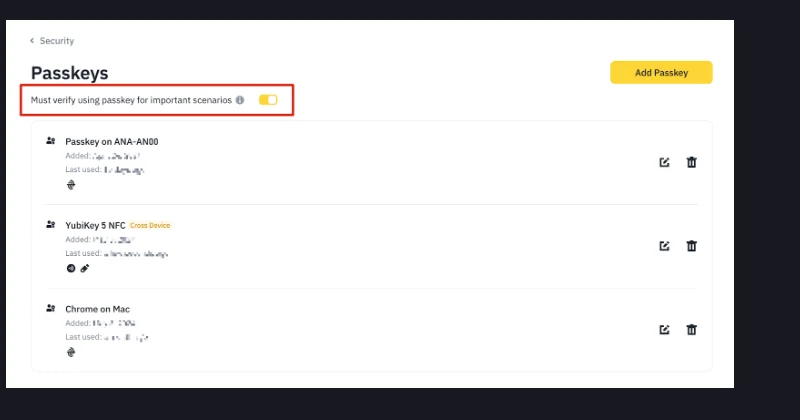
Ativado, ele torna a passkey obrigatória no login e no saque. A página repete três vezes, em vermelho, a mesma frase: depois de ativar a função, você não poderá fazer login na sua conta Binance se perder o acesso às suas passkeys. E traz uma lista curta de ações que exigem desligar o interruptor antes:
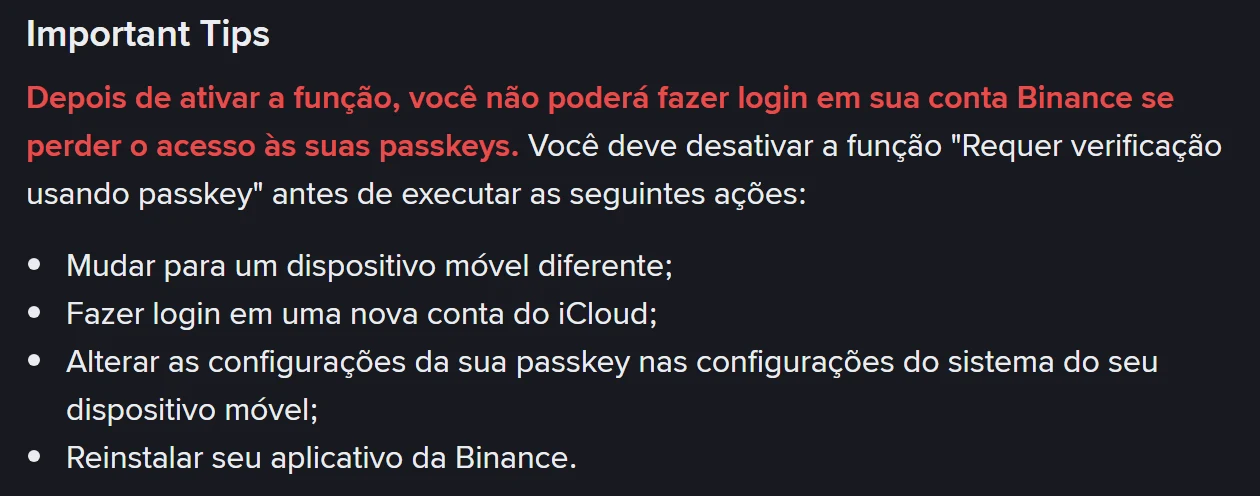
Releia os quatro itens pensando na sua rotina. Trocar de celular e reinstalar o aplicativo são coisas que acontecem sem aviso: aparelho roubado, celular que morreu, reinstalação para resolver um bug. Se o interruptor estiver ligado e existir uma única passkey, no aparelho que se foi, o login deixa de funcionar pelo caminho normal.
Duas precauções tornam esse recurso defensável: ter passkeys em mais de um dispositivo (uma sincronizada por iCloud ou Google, mais uma chave física, por exemplo) e desligar o interruptor antes de qualquer troca planejada de aparelho. Quem usa a conta só para comprar e guardar costuma ganhar mais protegendo o saque de outra forma, com a lista de permissões para saques e o limite de 24 horas, que não depende de um aparelho único.
Verificação no computador: o QR code
Se a passkey foi criada no celular, ao usá-la no computador aparece uma janela com QR code. O procedimento descrito pela Binance é abrir o aplicativo no mesmo aparelho em que a chave foi criada e escanear o código pelo leitor da tela inicial do app.
Daí em diante o comportamento muda conforme o sistema: no Android, tocar em [OK] faz o computador ser lembrado, e o QR code não será pedido no próximo login; no iOS, você toca em [Continuar] e confirma com Face ID ou Touch ID, sem opção equivalente de memorizar o computador.
Se você perder todas as passkeys
O caminho é o mesmo da redefinição de 2FA. Na tela de login, quando aparecer a janela pedindo a passkey, clique em [Cancelar] e escolha [Minhas passkeys não estão disponíveis]. A partir daí você marca os métodos aos quais perdeu acesso e segue a redefinição.
Dois prazos oficiais importam nesse momento. Se o pedido ficar [Em análise], a página informa que uma equipe dedicada avalia a solicitação e isso pode levar até 24 horas. E, depois da redefinição concluída, saques, vendas P2P, transferências internas e serviços de pagamento ficam desativados por até 48 horas — é um bloqueio de segurança, não um erro. O passo a passo completo, inclusive quando o e-mail ou o telefone também sumiram, está em como recuperar a conta e redefinir o 2FA depois de perder o celular.
Vale a pena ativar?
Cadastrar passkeys: sim, somando-as ao aplicativo autenticador, com pelo menos duas chaves guardadas em lugares diferentes. Ligar a verificação obrigatória: só se esse plano B já estiver montado e se você aceitar que trocar de celular passa a exigir um passo extra antes.
Uma observação sobre a própria fonte: na versão em português da página sobre a verificação obrigatória, parte das instruções ainda aparece em inglês, e a Binance registra em suas páginas traduzidas que pode haver divergências em relação ao original em inglês. Antes de mexer no interruptor, confira a tela real da sua conta.
Fontes oficiais, consultadas em 9 de outubro de 2026
- Binance, Como criar uma passkey para minha conta Binance? — requisitos de versão, métodos de criação, sincronização e remoção.
- Binance, O que é a função "Requer verificação usando passkey"? — efeito no login e no saque e as quatro ações que exigem desativar a função.
- Binance, Como concluir a verificação de Passkey em um desktop? — fluxo de QR code e diferenças entre Android e iOS.
- Binance, Como redefinir a 2FA quando não consigo acessar minha conta Binance? — redefinição, análise de até 24 horas e bloqueio de até 48 horas.
As imagens são capturas das páginas oficiais da Central de Suporte da Binance feitas em 9 de outubro de 2026. Telas e textos mudam sem aviso; confira a página oficial antes de alterar configurações de segurança.